FTP (singkatan dari File Transfer Protocol) adalah sebuah protokol Internet yang berjalan di dalam lapisan aplikasi yang merupakan standar untuk pentransferan berkas (file) komputer antar mesin-mesin dalam sebuah internetwork.
FTP merupakan salah satu protokol Internet yang paling awal dikembangkan, dan masih digunakan hingga saat ini untuk melakukan pengunduhan (download) dan penggugahan (upload) berkas-berkas komputer antara klien FTP dan server FTP.
Sebuah Klien FTP merupakan aplikasi yang dapat mengeluarkan perintah-perintah FTP ke sebuah server FTP, sementara server FTP adalah sebuah Windows Service atau daemon yang berjalan di atas sebuah komputer yang merespons perintah-perintah dari sebuah klien FTP. Perintah-perintah FTP dapat digunakan untuk mengubah direktori, mengubah modus transfer antara biner dan ASCII, menggugah berkas komputer ke server FTP, serta mengunduh berkas dari server FTP. Berikut di atas kutipan yg saya ambil dari Wikipedia.
Berikut cara konfigurasi FTP server pada OS Debian Etch :
1. Install vsftpd (paket FTP Server) atau bisa juga proftpd :
#apt-get install vsftpd
2. Konfigurasi dan edit vsftpd.conf :
#vim /etc/vsftpd.conf
> Dan edit seperti beriku ( hilangkan tanda # )
listen = yes
anonymous_enable = yes
local_enable = yes
write_enable = yes
anon_upload = yes
anon_mkdir_write_enable = yes
dir message_enable = yes
xferlog_enable = yes3. Kemudian restart vsftpd nya:
# /etc/init.d/vsftpd restart
4. Masukkan file atau data yang ingin di tampilkan di public dengan cara :
# mc
# masukkfile anda di direktori /home/ftp
5. Ketik ip address ftp server anda di web browser client, sukses dah.....
muga membantu
Tampilkan postingan dengan label konfigurations. Tampilkan semua postingan
Tampilkan postingan dengan label konfigurations. Tampilkan semua postingan
konfigurasi debian 5
| |
Comments
|
Label:
educations,
info,
konfigurations,
tips ntrik
Ringkasan ini tidak tersedia. Harap
klik di sini untuk melihat postingan.

definisi print server ( printer jaringan )
| |
Comments
|
Label:
educations,
info,
konfigurations
Printer jaringan adalah salah satu elemen penting dalam suatu jaringan computer, baik jaringan berskala kecil seperti workgroup, jaringan business dan enterprise. Dalam skala jaringan business dan enterprise, membuat dan memaintain printer jaringan adalah salah satu tugas yang sangat penting buat seorang administrator jaringan.
Dalam system Windows, kita bisa membuat Printer jaringan pada Windows workgroup maupun Printer jaringan pada infrastructure Windows server 2000/2003 atau yang lebih baru. Pada jaringan komputer di rumahan yang menggunakan wireless routers (seperti dengan router WRT610N atau DIR-855 D-Link) umumnya system jaringan menggunakan jaringan Windows workgroup yang memungkinkan kita berbagi koneksi broadband Internet (seperti Speedy), berbagi file atau dokumen, music, video, photo dan lainnya dengan beberapa komputer di rumah.
Secara tradisional, printer jaringan dikoneksi kan pada komputer lewat port parallel ataupun lewat port USB, kemudian printer tersebut di konfigurasi menjadi share printer sehingga beberapa user pada jaringan bisa mengaksesnya secara sharing. Bagaimana membuat suatu printer jaringan sehingga bisa diakses oleh beberapa komputer pada jaringan?
Jaringan Windows Workgroup
Pada jaringan Windows workgroup, sebaiknya semua komputer yang ada pada jaringan tersebut dibuat dalam satu Workgroup yang sama, misalkan saja nama workgroupnya = WORKGROUP (biasanya default setelah instalasi Windows workgroup name = WORKGROUP) atau nama workgroup lainnya misal “sigit's print”.
Pada diagram jaringan sederhana diatas ini, printer jaringan LaserJet dikoneksikan kepada komputer Peterpan. Komputer Peterpan ini selanjutnya disebut sebagai Print Server, jadi agar printer jaringan LaserJet bisa diakses oleh komputer lain maka komputer Peterpan (sebagai print server) harus tetap dihidupkan.
Walaupun komputer Peterpan masih bisa dipakai untuk bekerja, komputer ini tidak boleh dimatikan jika printernya harus tetap bisa diakses oleh komputer lain pada jaringan. Untungnya sekarang ini sudah banyak dijual dipasaran perangkat Print Server baik yang untuk jaringan kabel maupun untuk jaringan wireless. Sebut saja WPSM54G Linksys Print Server, atau WGPS606 dari Netgear (2 USB printer) keduanya adalah wireless print server.
Printer jaringan pada Windows baik workgroup maupun Windows server infrastructure dapat mendukung dua jenis printer yang direpresentasikan pada Print Server sebagai logical printer:
Ada dua cara meng-implementasikan printer jaringan kepada printer yang terhubung pada jaringan.
Ada banyak keuntungan dalam printer jaringan menggunakan print server:
Setup printer jaringan pada windows dapat di manage melalui folder Printers and Faxes menggunakan Add Printer Wizard dimana wizard ini akan membimbing anda dalam instalasi printer jaringan. Dalam wizard ini anda akan menghadapi dua pilihan kritis yaitu Local atau Network Printer seperti pada gambar berikut ini:

Istilah local printer dan Network Printer mempunyai arti yang sedikit berbeda. Sebuah Local printer adalah logical printer yang mendukung sebuah printer terhubung langsung kepada server atau sebuah printer stand-alone yang terhubung pada jaringan (lewat hardware print-server atau printer yang mempunyai port NIC dengan IP address).
Jika anda klik “Local Printer Attached to This Computer”, maka server dapat memberikan share printer kepada clients lainnya pada jaringan. Disisi lain, sebuah network printer adalah logical printer yang menghubungkan kepada sebuah printer yang menempel langsung kepada computer lainnya atau sebuah printer yang di manage oleh print server.
Perlu diingat bahwa, pada implementasi print server pada umumnya, print server akan menghosting local printer (baik hardware printer terhubung langsung kepada komputer atau terhubung kepada jaringan) dan workstation akan membuat printer terhubung kepada logical printer yang di share pada server.
Memilih Printer Port
Saat local printer dibuat pada print server, maka Printer Wizard akan menampilkan kepada anda untuk menspesifikasikan port kepada printer yang akan dikoneksikan. Jika port tersebut sudah ada, maka bisa dipilih pada daftar menu drop-down Use the Following Port. Jika port tidak ada dalam list, maka anda bisa membuat port baru dengan meng-klik Create a new Port, pilih standard TCP/IP port dan klik Next. Maka muncul wizard Add Standard TCP/IP Printer Port. Klik Next maka akan menampilkan kepada anda IP address atau nama printer dalam DNS anda. Setelah port ditambahkan, maka kembali kepada Wizard Add Printer.

Saat anda memilih IP address dan mengetiknya, maka pada Port Name akan muncul IP address yang anda ketik didahului oleh IP_ sebagai default name nya. Anda bisa menggantinya, akan tetapi ada baiknya mengikutsertakan IP address sebagai nama port untuk mempermudah maintain jika anda mempunyai banyak printer di site anda.
Install Software Printer Jaringan
Umumnya system akan mendeteksi segala jenis piranti Plug and Play, akan tetapi jika system tidak mendeteksinya – berarti system tidak akan menginstall printer jaringan secara automatis, pilih menurut pabrik pembuat printernya. Jika printer tidak ada dalam daftar, maka gunakan software (driver) bawaan dari printer dengan meng-klik Have Disk dan install printer dari driver bawaan dari pabrik printer tersebut.
Nama Printer dan Nama Share
Langkah selanjutnya dalam instalasi printer jaringan adalah memberi nama printer dan juga nama share dari printer jaringan tersebut. Usahakan namanya sederhana dan pendek tapi bermakna menurut standard konfigurasi business anda yang mengikutsertakan nama sever dan nama logical printer dimana printer tersebut berada, misalkan \\HRD-Server01\PSHRD01. print server nya bernama HRD-Server01 yang terletak di gedung HRD dan nama printernya adaah PSHRD01.
Menghubungkan Client komputer ke Printer Jaringan
Printer jaringan yang telah di setup sebagai logical printer pada print-server dapat di share kepada system lain pada jaringan. System tersebut memerlukan logical printer yang mewakili printer jaringan.
Pada wizard Add Printer pada pilihan Local atau Network Printer pilih “A Network Printer or a Printer Attached to Another Computer”. Saat pada halaman pertanyaan nama printer, anda bisa search di Active directory, atau ketikkan nama menurut aturan Universal Naming Convention (UNC) misalkan \\Server\Printersharename (contoh diatas \\HRD-Server01\PSHRD01).

Anda juga bisa melakukan pilihan Browse for a printer maka akan ada pilihan printer yang sudah tersedia untuk di share.
Jika dalam Windows 2003, salah satu cara lain adalah dengan setup printer clients dengan search printer kepada Active Directory. Pada Specify a Printer pada wizard Add Printer, pilih “Find a Printer in the Directory” dan click Next. Akan muncul kotak dialog Find Printers dan anda bisa memasukkan criteria yang dari nama printer tersebut, lokasi printer, model, dan features. Tentunya data ini adalah data yang dimasukkan pada Active Directory. Klik Find Now dan hasilnya akan ditampilkan sesuai criteria pilihan anda. Wizard selanjutnya melangkah ke opsi2 konfigurasi.
Cara lain jika anda menggunakan Windows (XP. Vista, 2003) dan anda juga mengetahui nama print server (misal pada contoh diatas adalah \\HRD-Server01\) dapat dilakukan dengan menggunakan Start menu dan pilih run (shortcut tekan tombol Windows dan huruf R bersamaan) terus ketikkan nama print-server (\\HRD-Server01\) dan OK. Maka akan muncul pilihan printer sharing yang tersedia, pilih printer yang ingin dipakai dan klik kanan selanjutnya pilih Connect.
selesai....
Dalam system Windows, kita bisa membuat Printer jaringan pada Windows workgroup maupun Printer jaringan pada infrastructure Windows server 2000/2003 atau yang lebih baru. Pada jaringan komputer di rumahan yang menggunakan wireless routers (seperti dengan router WRT610N atau DIR-855 D-Link) umumnya system jaringan menggunakan jaringan Windows workgroup yang memungkinkan kita berbagi koneksi broadband Internet (seperti Speedy), berbagi file atau dokumen, music, video, photo dan lainnya dengan beberapa komputer di rumah.
Secara tradisional, printer jaringan dikoneksi kan pada komputer lewat port parallel ataupun lewat port USB, kemudian printer tersebut di konfigurasi menjadi share printer sehingga beberapa user pada jaringan bisa mengaksesnya secara sharing. Bagaimana membuat suatu printer jaringan sehingga bisa diakses oleh beberapa komputer pada jaringan?
Jaringan Windows Workgroup
Pada jaringan Windows workgroup, sebaiknya semua komputer yang ada pada jaringan tersebut dibuat dalam satu Workgroup yang sama, misalkan saja nama workgroupnya = WORKGROUP (biasanya default setelah instalasi Windows workgroup name = WORKGROUP) atau nama workgroup lainnya misal “sigit's print”.
Pada diagram jaringan sederhana diatas ini, printer jaringan LaserJet dikoneksikan kepada komputer Peterpan. Komputer Peterpan ini selanjutnya disebut sebagai Print Server, jadi agar printer jaringan LaserJet bisa diakses oleh komputer lain maka komputer Peterpan (sebagai print server) harus tetap dihidupkan.
Walaupun komputer Peterpan masih bisa dipakai untuk bekerja, komputer ini tidak boleh dimatikan jika printernya harus tetap bisa diakses oleh komputer lain pada jaringan. Untungnya sekarang ini sudah banyak dijual dipasaran perangkat Print Server baik yang untuk jaringan kabel maupun untuk jaringan wireless. Sebut saja WPSM54G Linksys Print Server, atau WGPS606 dari Netgear (2 USB printer) keduanya adalah wireless print server.
Printer jaringan pada Windows baik workgroup maupun Windows server infrastructure dapat mendukung dua jenis printer yang direpresentasikan pada Print Server sebagai logical printer:
- Printer yang terhubung local, printer jaringan ini terhubung kepada port fisik pada print server yaitu pada umumnya port USB atau parallel.
- Printer yang terhubung secara jaringan, printer ini terhubung pada jaringan menggunakan protocol TCP/IP ketimbang terhubung langsung kepada port fisik.
Ada dua cara meng-implementasikan printer jaringan kepada printer yang terhubung pada jaringan.
- Logical printer di install pada semua computer clients, dan menghubungkan logical printer tersebut langsung kepada printer yang terhubung pada jaringan. Tidak ada print-server dalam model ini, setiap computer memelihara sendiri setting, print processor, print queue, semua print job diproses pada komputer local disisi user ketimbang harus di offload kepada print-server.
- Model three-part yang terdiri dari fisik printer itu sendiri, logical printer yang di host pada printer server itu, dan printer clients yang terhubung kepada server printer logical.
Ada banyak keuntungan dalam printer jaringan menggunakan print server:
- Logical printer pada print-server mendifinisikan setting printer dan me-manage printer driver.
- Logical printer menghasilkan sebuah print queue (antrian) yang bisa dilihat pada semua clients, jadi user bisa melihat kemana queue print job bersamaan dengan dari print-job user lainnya pada list antrian. Jika salah satu print pertama belum selesai, maka antrian yang ada akan menunggu sampai selesai
- Pesan error, seperti kertas habis, kertas macet (jam), bisa terlihat oleh semua clients, jadi semua pada mengetahui status dari logical printer tersebut.
- Karena sifat print-server dimana semua applikasi, print-job processing, dan driver di offload kepada server, maka performa dari clients menjadi lebih responsive. Dengan kata lain jika user meng-klik Print, maka print-job dikirim langsung kepada print-server dan user bisa melanjutkan kerjanya pada komputer clients tersebut sementara print-server mem-proses print jobs.
- Fungsi security, auditing, monitoring, dan logging terpusat.
Setup printer jaringan pada windows dapat di manage melalui folder Printers and Faxes menggunakan Add Printer Wizard dimana wizard ini akan membimbing anda dalam instalasi printer jaringan. Dalam wizard ini anda akan menghadapi dua pilihan kritis yaitu Local atau Network Printer seperti pada gambar berikut ini:
Istilah local printer dan Network Printer mempunyai arti yang sedikit berbeda. Sebuah Local printer adalah logical printer yang mendukung sebuah printer terhubung langsung kepada server atau sebuah printer stand-alone yang terhubung pada jaringan (lewat hardware print-server atau printer yang mempunyai port NIC dengan IP address).
Jika anda klik “Local Printer Attached to This Computer”, maka server dapat memberikan share printer kepada clients lainnya pada jaringan. Disisi lain, sebuah network printer adalah logical printer yang menghubungkan kepada sebuah printer yang menempel langsung kepada computer lainnya atau sebuah printer yang di manage oleh print server.
Perlu diingat bahwa, pada implementasi print server pada umumnya, print server akan menghosting local printer (baik hardware printer terhubung langsung kepada komputer atau terhubung kepada jaringan) dan workstation akan membuat printer terhubung kepada logical printer yang di share pada server.
Memilih Printer Port
Saat local printer dibuat pada print server, maka Printer Wizard akan menampilkan kepada anda untuk menspesifikasikan port kepada printer yang akan dikoneksikan. Jika port tersebut sudah ada, maka bisa dipilih pada daftar menu drop-down Use the Following Port. Jika port tidak ada dalam list, maka anda bisa membuat port baru dengan meng-klik Create a new Port, pilih standard TCP/IP port dan klik Next. Maka muncul wizard Add Standard TCP/IP Printer Port. Klik Next maka akan menampilkan kepada anda IP address atau nama printer dalam DNS anda. Setelah port ditambahkan, maka kembali kepada Wizard Add Printer.
Saat anda memilih IP address dan mengetiknya, maka pada Port Name akan muncul IP address yang anda ketik didahului oleh IP_ sebagai default name nya. Anda bisa menggantinya, akan tetapi ada baiknya mengikutsertakan IP address sebagai nama port untuk mempermudah maintain jika anda mempunyai banyak printer di site anda.
Install Software Printer Jaringan
Umumnya system akan mendeteksi segala jenis piranti Plug and Play, akan tetapi jika system tidak mendeteksinya – berarti system tidak akan menginstall printer jaringan secara automatis, pilih menurut pabrik pembuat printernya. Jika printer tidak ada dalam daftar, maka gunakan software (driver) bawaan dari printer dengan meng-klik Have Disk dan install printer dari driver bawaan dari pabrik printer tersebut.
Nama Printer dan Nama Share
Langkah selanjutnya dalam instalasi printer jaringan adalah memberi nama printer dan juga nama share dari printer jaringan tersebut. Usahakan namanya sederhana dan pendek tapi bermakna menurut standard konfigurasi business anda yang mengikutsertakan nama sever dan nama logical printer dimana printer tersebut berada, misalkan \\HRD-Server01\PSHRD01. print server nya bernama HRD-Server01 yang terletak di gedung HRD dan nama printernya adaah PSHRD01.
Menghubungkan Client komputer ke Printer Jaringan
Printer jaringan yang telah di setup sebagai logical printer pada print-server dapat di share kepada system lain pada jaringan. System tersebut memerlukan logical printer yang mewakili printer jaringan.
Pada wizard Add Printer pada pilihan Local atau Network Printer pilih “A Network Printer or a Printer Attached to Another Computer”. Saat pada halaman pertanyaan nama printer, anda bisa search di Active directory, atau ketikkan nama menurut aturan Universal Naming Convention (UNC) misalkan \\Server\Printersharename (contoh diatas \\HRD-Server01\PSHRD01).
Anda juga bisa melakukan pilihan Browse for a printer maka akan ada pilihan printer yang sudah tersedia untuk di share.
Jika dalam Windows 2003, salah satu cara lain adalah dengan setup printer clients dengan search printer kepada Active Directory. Pada Specify a Printer pada wizard Add Printer, pilih “Find a Printer in the Directory” dan click Next. Akan muncul kotak dialog Find Printers dan anda bisa memasukkan criteria yang dari nama printer tersebut, lokasi printer, model, dan features. Tentunya data ini adalah data yang dimasukkan pada Active Directory. Klik Find Now dan hasilnya akan ditampilkan sesuai criteria pilihan anda. Wizard selanjutnya melangkah ke opsi2 konfigurasi.
Cara lain jika anda menggunakan Windows (XP. Vista, 2003) dan anda juga mengetahui nama print server (misal pada contoh diatas adalah \\HRD-Server01\) dapat dilakukan dengan menggunakan Start menu dan pilih run (shortcut tekan tombol Windows dan huruf R bersamaan) terus ketikkan nama print-server (\\HRD-Server01\) dan OK. Maka akan muncul pilihan printer sharing yang tersedia, pilih printer yang ingin dipakai dan klik kanan selanjutnya pilih Connect.
selesai....
membuat facebook fan box
Entah kenapa, banyak orang yang ribut sendiri gara-gara melihat perubahan status hubunganku (dari lajang ke berpacaran) di Facebook, ada yang minta makan-makan segala lagi.
Santai aja! Aku tahu kok mau kalian.
Lho kok? Aku malah curhat sih?
Buat yang udah membaca curhatku, ku kasih hadiah deh tentang tutorial mengenai widget Facebook,
Baiklah, sekarang kita akan membahas tentang cara memasang widget fan box di blog kita.
Jika berminat, langsung saja ke alamat http://www.facebook.com/pages/create.php


Mudah kan? Tapi ingat! Kamu harus punya akun Facebook dulu buat bikin widget ini.
Santai aja! Aku tahu kok mau kalian.
Lho kok? Aku malah curhat sih?
Buat yang udah membaca curhatku, ku kasih hadiah deh tentang tutorial mengenai widget Facebook,
Baiklah, sekarang kita akan membahas tentang cara memasang widget fan box di blog kita.
Jika berminat, langsung saja ke alamat http://www.facebook.com/pages/create.php
- Nah disitu kamu buat halaman baru di Facebook.

- Setelah jadi, kamu klik 'sunting halaman' di bawah foto profil halaman baru.

- Kalau sudah di halaman paling bawah klik 'buat lencana anda'

- Pilih Fan Box atau Kotak Penggemar.
- Terakhil klik tombol instal to Blogger dan masukkan gadget tersebut ke blog kamu.

Mudah kan? Tapi ingat! Kamu harus punya akun Facebook dulu buat bikin widget ini.
tips hadapi komputer lelet
| Rabu, 15 September 2010 |
Comments
|
Label:
educations,
info,
konfigurations,
lifestyle,
solutions,
tips ntrik
Trik-trik komputer adalah suatu metode untuk mempercepat proses kerja CPU secara umum atau pada kejadian-kejadian tertentu. Menurut pengalaman penulis, trik ini bisa secara software maupun hardware. Berikut beberapa trik yang sering dilakukan oleh praktisi-praktisi komputer:
<!--[if !supportLists]-->· <!--[endif]-->Pemercepat proses booting start windows menggunakan REGEDIT.
Start-Regedit-HKEY_CURRENT_USER-Control Panel-Desktop kemudian buka menu Edit klik New String Value kemudian ketikkan MenuShowDelay dan klik kanan modify selanjutnya isikan nilai 0.
<!--[if !supportLists]-->· <!--[endif]-->Pemercepat proses booting start windows menggunakan MSCONFIG.
Start-Run-ketikkan msconfig selanjutnya pilih startup, centang hanya pada Scan Registry dan System Tray dan program yang perlu dieksekusi pertama kali, yang lainnya hilangkan centang.
<!--[if !supportLists]-->· <!--[endif]-->Trik instalasi program
Setiap menginstall pilihlah mode costumize, karena dengan mode ini akan didapatkan mode terbaik dari proses instalasi.
<!--[if !supportLists]-->· <!--[endif]-->Trik sistem operasi
Jika menggunakan sistem operasi Win2000, NT install selalu service pack-nya.
<!--[if !supportLists]-->· <!--[endif]-->Trik jaringan
Untuk mempercepat proses instalasi jaringan gunakan program kloning dengan catatan seluruh perangkat adalah identik.
<!--[if !supportLists]-->· <!--[endif]-->Trik Visual
Gunakan kartu VGA yang sesuai dengan kebutuhan grafis dan memiliki memori besar.
<!--[if !supportLists]-->· <!--[endif]-->Trik over clock
Dengan mengubah faktor pengalian baik frekuensi maupun tegangan catu daya, trik ini harus dengan bimbingan instruktur, atau bisa tanpa instruktur jika Anda berani mengambil resikonya.
<!--[if !supportLists]-->· <!--[endif]-->Trik pengkloningan
Sistem komputer terpusat, artinya hanya membutuhkan satu komputer dengan processor yang tinggi, sementara komputer yang lainnya hanya membutuhkan RAM dan kartu grafis yang sesuai dengan kebutuhannya.
<!--[if !supportLists]-->· <!--[endif]-->Menghilangkan logo Windows 98 saat booting
Buka Windows Explorer kemudian pilih View*Folder Option dan pilih Show All Files untuk menampilkan semua file yang tersembunyi, cari MsDos.sys klik kanan kemudian hilangkan atribut Read Only sesudah itu buka dengan Notepad dan tambahkan baris kata logo=0 pada:
[Option]
[Option]
BootMulti=1
BootGUI=1
DoubleBuffer=1
AutoScan=1
WinVer=4.10.1998
Logo=0
<!--[if !supportLists]-->· <!--[endif]-->Tips Hardware
Gunakan sistem pendinginan, stabiliser atau UPS. Karena musuh utama komputer adalah panas dan tegangan dan daya listrik yang tidak stabil. Penyebab kerusakan lainnya berada pada nomer dibawahnya
konfigurasi web server di win 2003 server
Sebelum menambahkan komponen IIS, sebaiknya di NIC yang digunakan sudah terpasang IP Address, misalnya 192.168.55.110, begitu juga DNS dan lain-lain sudah Anda instalasi. Setelah itu baru Anda instalasi IIS lengkap dengan komponen lainnya.
Web Server di Windows Server 2003 atau Windows Server 2003 R2 menggunakan Internet Information Services 6.0 yang merupakan suatu layanan berbasiskan protokol HTTP (HyperText Transfer Protocol) yang bekerja secara default di port TCP 80 sedangkan untuk secure HTTP menggunakan SSL Port 443. Client menghubungi web server menggunakan HTTP Client atau web Client misalnya Internet Explorer. Client menghubungi Web server dengan memasukkan URL (Uniform Resource Locator) Address. Misalnya wss-id.org
Ada URL Address yang bisa digunakan Client:
- Domain Name : http://wss-id.org
- Nama Host : http://server atau http://server.wss-id.org
- IP Address : http://192.168.55.110
IIS merupakan salah komponen Windows 2003 yang dapat diinstall melalui Windows Component di Add/Remove Programs Control Panel. Setelah itu Anda tinggal memberi tanda pada pilihan yang bersangkutan dan melanjutkan pekerjaan dengan mengikuti pernyataan yang ditampilkan program.
Apabila Anda akan membuat Web Server langkah yang harus Anda lakukan di Internet Information Services Manager adalah sebagai berikut:
- Buka Internet Information Services Manager dari Start – Programs – Administrative Tools.
- Klik kanan Web Site dan pilih New – Web Site
- Klik Next untuk melanjutkan. Isi deskripsi untuk web site tersebut dan klik Next.
- Masukkan IP Address dan
- Masukkan home direktori untuk web site, lalu klik Next
- Biarkan pilihan Read dan Run Script, klik Next lagi.
- Klik Finish untuk mengakhiri pekerjaan Anda.
Sebenarnya masih banyak lagi hal-hal lain yang perlu ditambahkan, hal ini tergantung web aplikasi yang akan digunakan.
A. Pendahuluan
WEB atau istilah lengkapnya web site atau juga sering disebut home page adalah suatu halaman yang berisi sejumlah informasi yang dapat diakses dan dibaca melalui system jaringan dengan menggunakan program browser. Informasi yang dapat ditampilkan lewat web dapat berupa tulisan, gambar, dan bahkan audio visual pun bisa ditampilkan. Untuk contoh terakhir misalnya berita televisi liputan 6 dari SCTV bisa diakses dari internet dengan alamat www.liputan6.com. Untuk memasang web agar bisa di baca oleh orang lain dari komputer lain didalam system jaringan, baik jaringan local (LAN) maupun jaringan berbasis luas (WAN dan Internet) maka memerlukan program yang dapat memberikan layananweb atau web server. Web server ada yang dibuat secara terpadu dengan program system operasi dan secara terpisah. Program web server ada banyak jenisnya, seperti apache, abbys, xitami dan IIS. Untuk program web server IIS sudah menjadi satu paket di dalam system operasi Windows 2000 server.
2. Langkah – langkah instalasi dan konfigurasi web Server
A. Mendefinisikan Web Site
1. Jalankan program Internet Service Manager yang telah terinstal di komputer server dengan cara klik tombol Star > Program > Administrative Tools > Internet Service Manager, hingga muncul tampilan IIS.
2. Dari tampilan program IIS, kemudian buat sebuah web site dengan langkah klik
tombol action hingga muncul menu baru, lalu pilih New >>WebSite.
3. Kemudian muncul ucapan selamat datang pada program panduan (wizard) untukmembuat web site seperti tampak pada gambar 9, lalu pilih tombol Next hingga muncul tampilan seperti pada gambar 10. Untuk bagian description isi nama website yang akan kita buat, misalnya : movingcel.com lalu pilih next.
4. Selanjutnya pilih tombol next, hingga muncul tampilan menu untuk pemilihan IPAddress dan nomor port untuk web site yang akan kita buat.
5. Pada langkah berikutnya pilih tombol Next, hingga muncul menu untuk memilih lokasi direktori tempat menyimpan data data web site yang biasanya berada di Drive C:\Inetpub\wwwroot.
6. Berikutnya pilih tombol Next, hingga muncul tampilan pengaturan hak akses website kita beri tanda cek pada read, run script, execute, browse.
7. Selanjutnya pilih tombol Next, hingga muncul konfirmasi bahwa proses pembuatan web site secara terpandu sudah selesai, lalu tekan tombol finish untuk mengakhirinya.
8. Setelah menekan tombol finish, maka akan kelihatan pada program IIS akan muncul nama web site yang dibuat dengan sejumlah file dan direktori yang ada.
B. Mengkonfigurasi Server Extensions
Setelah pendefinisian web site telah selesai, maka dilanjutkan dengan pengaturan konfigurasi server extension. Dengan langkah sebagai berikut :
1. Dari menu IIS,kemudian pilih dan klik tombol action >> All Tasks >> Configure Server Extension Kemudian muncul tampilan selamat dating pada program server extension configurations.
2. Kemudian pilih Next, hingga muncul tampilan pembuatan kelompok windows kemudian klik next.
3. Pilih Next, sehingga akan muncul tampilan untuk pengisian email server Pada dialog ini kita pilih No, I’ll do it latter. Hal ini karena pada Windows 2000 server belum dilengkapi dengan program mail server. Sehingga untuk penggunaan email, perlu bantuan program yang lain.
4. Selanjutnya kita pilih Next, hingga muncul tampilan finish yang menginformasikan bahwa kegiatan konfigurasi server extension sudah selesai
3.Mengkonfigurasi DNS (Domain Name Sytem ) Server
DNS merupakan suatu protocol yang berfungsi untuk menjembatani antara alamat jaringan dalam bentuk IP addres yang berupa angka – angka menjadi kata – kata yang mudah di ingat dan dapat menjadi identitas dari suatu lembaga. Dalam konfigurasi DNS Server ini terdiri dari dua kelompok, yaitu :
A. Mendefinisikan New Zone
1. Jalankan program DNS dengan cara pilih tombol Start >> Program >> Administrativ Tools >> DNS kemudian muncul menu new zone Buat New Zone dengan cara klik Action lalu pilih New. Sehingga akan muncul tampilan ucapan selamat datang dalam pembuatan new zone.
2. Pilih Next, hingga muncul tampilan pemilihan zone type lalu pilih standard
primary.
3. Pilih Next, hingga muncul tampilan pengisian nama zone yang mau dibuat. Ketik movingcel.com.
4. Pilih Next, hingga akan tampil nama file movingcel.com.dns sebagai tanda telah
berhasil pembuatan zone baru movingcel.com.
5. Pilih Next, sehingga akan muncul informasi bahwa pembuatan zone baru secara
terpandu telah selesai, lalu tekan tombol finish untuk mengakhiri proses pembuatan zone movingcel.com.
B. Mendefinisikan New Host
Dalam pendefinisian new host ini dimaksudkan agar alamat web menjadi komplit dari
yang movingcel.com menjadi www.movingcel.com. Langkah langkah pembuatan new host adalah sebagai berikut :
1. Dari tampilan DNS kemudian cari nama web site yang sudah dibuat dalam zone create
2. Dari tampilan DNS kemudian pilih tombol action atau pilih movingcel.com
kemudian klik kanan hingga muncul menu pop up.
3. Lalu klik new host. lalu kit isi name : www dan ip address : isi sesuai IP Address kita.
4. Pilih tombol Add Host lalu tekan tombol Done, sehingga jika proses pembuatan berhasil akan muncul tampilan yang memberikan informasi bahwa pembuatan new host telah sukses.
5. Dengan menekan tombol done, maka akan muncul menu DNS dengan tambahan
www pada bagian forward zone movingcel.com.
4. Melakukan pengaturan property web site
Pengaturan ini dimaksudkan agar setiap kita mengakses web site dengan mengetikan alamat www.movingcel.com pada address bar program browser (internet explorer) maka server akan mengarahkan kita untuk membuka file index.html sebagai halaman utama web site tersebut. Langkah pengaturan web site sebagai berikut:
1. Masih dari program IIS, kemudian pilih nama web site yang ada : movingcel.com lalu pilih tombol action, hingga muncul menu pop up lalu klik tombol properties
2. Pemilihan menu properties pada movingcel.com akan memunculkan dialog properties.
3. Pilih tab Documents untuk pembuatan file index.html dengan cara pilih tombol add lalu ketik nama file : index.html pada kotak isiannya.
4. Pembuatan file index.html sudah berhasil dengan posisi masih dibawah, sehingga perlu digeser keatas dengan menekan tombol naik di sebelah kiri nama file hingga berada paling atas.
Proses pengaturan web site : movingcel.com sudah selesai, lalu tekan tombol ok maka web site sudah dapat di jalankan dengan cara membuka program browser (internet explorer) dari komputer server dan komputer yang lain, lalu pada bagian address bar ketik : http://www.movingcel.com Jika mampu program browser mampu menampilkan halaman seperti gambar 41, maka proses konfigurasi web server (IIS) dan DNS server telah berhasil. Jika belum maka ulangi langkah- langkah tersebut diatas dengan teliti dan hati – hati.
cara menghitung subnetting
| |
Comments
|
Label:
educations,
info,
konfigurations,
solutions,
tips ntrik
| Kali ini saatnya kita mempelajari teknik penghitungan subnetting. Penghitungan subnetting bisa dilakukan dengan dua cara, cara binary yang relatif lambat dan cara khusus yang lebih cepat. Pada hakekatnya semua pertanyaan tentang subnetting akan berkisar di empat masalah: Jumlah Subnet, Jumlah Host per Subnet, Blok Subnet, dan Alamat Host- Broadcast. Penulisan IP address umumnya adalah dengan 192.168.1.2. Namun adakalanya ditulis dengan 192.168.1.2/24, apa ini artinya? Artinya bahwa IP address 192.168.1.2 dengan subnet mask 255.255.255.0. Lho kok bisa seperti itu? |
| Ya, /24 diambil dari penghitungan bahwa 24 bit subnet mask diselubung dengan binari 1. Atau dengan kata lain, subnet masknya adalah: 11111111.11111111.11111111.00000000 (255.255.255.0). Konsep ini yang disebut dengan CIDR (Classless Inter-Domain Routing) yang diperkenalkan pertama kali tahun 1992 oleh IEFT. Pertanyaan berikutnya adalah Subnet Mask berapa saja yang bisa digunakan untuk melakukan subnetting? Ini terjawab dengan tabel di bawah:
SUBNETTING PADA IP ADDRESS CLASS COk, sekarang mari langsung latihan saja. Subnetting seperti apa yang terjadi dengan sebuah NETWORK ADDRESS 192.168.1.0/26 ? Analisa: 192.168.1.0 berarti kelas C dengan Subnet Mask /26 berarti 11111111.11111111.11111111.11000000 (255.255.255.192). Penghitungan:Seperti sudah saya sebutkan sebelumnya semua pertanyaan tentang subnetting akan berpusat di 4 hal, jumlah subnet, jumlah host per subnet, blok subnet, alamat host dan broadcast yang valid. Jadi kita selesaikan dengan urutan seperti itu:
Kita sudah selesaikan subnetting untuk IP address Class C. Dan kita bisa melanjutkan lagi untuk subnet mask yang lain, dengan konsep dan teknik yang sama. Subnet mask yang bisa digunakan untuk subnetting class C adalah:
SUBNETTING PADA IP ADDRESS CLASS BBerikutnya kita akan mencoba melakukan subnetting untuk IP address class B. Pertama, subnet mask yang bisa digunakan untuk subnetting class B adalah:
Analisa: 172.16.0.0 berarti kelas B, dengan Subnet Mask /18 berarti 11111111.11111111.11000000.00000000 (255.255.192.0). Penghitungan:
Analisa: 172.16.0.0 berarti kelas B, dengan Subnet Mask /25 berarti 11111111.11111111.11111111.10000000 (255.255.255.128). Penghitungan:
 SUBNETTING PADA IP ADDRESS CLASS AKalau sudah mantab dan paham, kita lanjut ke Class A. Konsepnya semua sama saja. Perbedaannya adalah di OKTET mana kita mainkan blok subnet. Kalau Class C di oktet ke 4 (terakhir), kelas B di Oktet 3 dan 4 (2 oktet terakhir), kalau Class A di oktet 2, 3 dan 4 (3 oktet terakhir). Kemudian subnet mask yang bisa digunakan untuk subnetting class A adalah semua subnet mask dari CIDR /8 sampai /30.Kita coba latihan untuk network address 10.0.0.0/16. Analisa: 10.0.0.0 berarti kelas A, dengan Subnet Mask /16 berarti 11111111.11111111.00000000.00000000 (255.255.0.0). Penghitungan:
Mudah-mudahan setelah anda membaca paragraf terakhir ini, anda sudah memahami penghitungan subnetting dengan baik. Kalaupun belum paham juga, anda ulangi terus artikel ini pelan-pelan dari atas. Untuk teknik hapalan subnetting yang lebih cepat, tunggu di artikel berikutnya Catatan: Semua penghitungan subnet diatas berasumsikan bahwa IP Subnet-Zeroes (dan IP Subnet-Ones) dihitung secara default. Buku versi terbaru Todd Lamle dan juga CCNA setelah 2005 sudah mengakomodasi masalah IP Subnet-Zeroes (dan IP Subnet-Ones) ini. CCNA pre-2005 tidak memasukkannya secara default (meskipun di kenyataan kita bisa mengaktifkannya dengan command ip subnet-zeroes), sehingga mungkin dalam beberapa buku tentang CCNA serta soal-soal test CNAP, anda masih menemukan rumus penghitungan Jumlah Subnet = 2x - 2 sumber : dari banyak bidang dan sumber |
TOPOLOGI (just 4 know)
| |
Comments
|
Label:
educations,
info,
konfigurations,
solutions
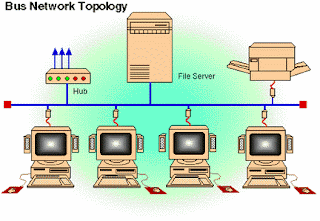
Topologi jaringan komputer adalah bentuk perancangan baik secara fisik maupun secara logik yang digunakan untuk membangun sebuah jaringan komputer. Ada 3 topologi dasar jaringan komputer, yaitu sbb.
PC1 PC2 PC3 PC4
I I I I
Server=================== backbone==
I I I I
PC5 PC6 PC7 PC8
Pada topologi linear bus semua PC (terminal) dihubungkan pada jalur data (bus) yang berbentuk garis lurus (linear). Sehingga, data yang dikirim akan melalui semua terminal pada jalur tersebut. Jika alamat data tersebut sesuai dengan alamat yang dilalui, maka data tersebut akan diterima dan diproses. Namun, jika alamat tidak sesuai, maka data akan diabaikan oleh terminal yang dilalui dan pencarian alamat akan diteruskan hingga ditemukan alamat yang sesuai.
Kelebihan:
- hemat kabel
- mudah dikembangkan
- tidak membutuhkan kendali pusat
- layout kabel sederhana
- penambahan dan pengurangan terminal dapat dilakukan tanpa mengganggu operasi yang berjalan.
Kelemahan:
- deteksi dan isolasi kesalahan sangat kecil
- kepadatan lalu lintas tinggi
- keamanan data kurang terjamin
- kecepatan akan menurun bila jumlah user (pemakai) bertambah
- diperlukan repeater untuk jarak jauh

PC1 server
_|_ /
PC2 -- ( _ _ ) – PC3
|
PC4
Pada topologi ring semua PC (terminal) dihubungkan pada jalur data (bus) yang membentuk lingkaran. Sehingga, setiap terminal dalam jaringan saling tergantung. Akibatnya, apabila terjadi kerusakan pada satu terminal, maka seluruh jaringan akan terganggu.
Kelebihan:
- hemat kabel
- tidak perlu penanganan bundel kabel khusus’
- dapat melayani lalu lintas data yang padat
Kelemahan:
- peka kesalahan
- pengembangan jaringan lebih kaku
- lambat
- kerusakan pada media pengirim/ terminal dapat melumpuhkan kerja seluruh jaringan

PC1 Server
| /
PC2 – HUB – PC3
|
PC4
Pada topologi star semua PC (terminal) dihubungkan pada terminal pusat (server) yang menyediakan jalur komunikasi khusus untuk terminal yang akan berkomunikasi. Sehingga, setiap pengiriman data yang terjadi akan melalui terminal pusat.
Kelebihan:
- paling fleksibel karena pemasangan kabel mudah
- penambahan atau pengurangan terminal sangat mudah dan tidak mengganggu bagian jaringan yang lain
- kontrol terpusat sehingga memudahkan dalam deteksi dan isolasi kesalahan serta memudahkan pengelolaan jaringan
Kelemahan:
- boros kabel
- kontrol terpusat (HUB) jadi elemen kritis
- perlu penanganan khusus bundel kabel
Selain ketiga topologi dasar di atas juga terdapat topologi lainnya yang merupakan hasil pengembangan dari ketiga topologi tersebut. Topologi yang lainnya tersebut, antara lain:
1. tree/ hierarkis –merupakan hasil dari gabungan topologi bus dan star yang bentuknya seperti pohon bercabang;
2. mesh –merupakan hasil dari gabungan topologi bus, star, dan ring;
3. web –setiap terminal dalam topologi ini dapat saling berhubungan dengan terminal lainnya melalui beberapa link;dll.
1. Bus

PC1 PC2 PC3 PC4
I I I I
Server=================== backbone==
I I I I
PC5 PC6 PC7 PC8
Pada topologi linear bus semua PC (terminal) dihubungkan pada jalur data (bus) yang berbentuk garis lurus (linear). Sehingga, data yang dikirim akan melalui semua terminal pada jalur tersebut. Jika alamat data tersebut sesuai dengan alamat yang dilalui, maka data tersebut akan diterima dan diproses. Namun, jika alamat tidak sesuai, maka data akan diabaikan oleh terminal yang dilalui dan pencarian alamat akan diteruskan hingga ditemukan alamat yang sesuai.
Kelebihan:
- hemat kabel
- mudah dikembangkan
- tidak membutuhkan kendali pusat
- layout kabel sederhana
- penambahan dan pengurangan terminal dapat dilakukan tanpa mengganggu operasi yang berjalan.
Kelemahan:
- deteksi dan isolasi kesalahan sangat kecil
- kepadatan lalu lintas tinggi
- keamanan data kurang terjamin
- kecepatan akan menurun bila jumlah user (pemakai) bertambah
- diperlukan repeater untuk jarak jauh
2. Ring

_|_ /
PC2 -- ( _ _ ) – PC3
|
PC4
Pada topologi ring semua PC (terminal) dihubungkan pada jalur data (bus) yang membentuk lingkaran. Sehingga, setiap terminal dalam jaringan saling tergantung. Akibatnya, apabila terjadi kerusakan pada satu terminal, maka seluruh jaringan akan terganggu.
Kelebihan:
- hemat kabel
- tidak perlu penanganan bundel kabel khusus’
- dapat melayani lalu lintas data yang padat
Kelemahan:
- peka kesalahan
- pengembangan jaringan lebih kaku
- lambat
- kerusakan pada media pengirim/ terminal dapat melumpuhkan kerja seluruh jaringan
3. Star

| /
PC2 – HUB – PC3
|
PC4
Pada topologi star semua PC (terminal) dihubungkan pada terminal pusat (server) yang menyediakan jalur komunikasi khusus untuk terminal yang akan berkomunikasi. Sehingga, setiap pengiriman data yang terjadi akan melalui terminal pusat.
Kelebihan:
- paling fleksibel karena pemasangan kabel mudah
- penambahan atau pengurangan terminal sangat mudah dan tidak mengganggu bagian jaringan yang lain
- kontrol terpusat sehingga memudahkan dalam deteksi dan isolasi kesalahan serta memudahkan pengelolaan jaringan
Kelemahan:
- boros kabel
- kontrol terpusat (HUB) jadi elemen kritis
- perlu penanganan khusus bundel kabel
Selain ketiga topologi dasar di atas juga terdapat topologi lainnya yang merupakan hasil pengembangan dari ketiga topologi tersebut. Topologi yang lainnya tersebut, antara lain:
1. tree/ hierarkis –merupakan hasil dari gabungan topologi bus dan star yang bentuknya seperti pohon bercabang;
2. mesh –merupakan hasil dari gabungan topologi bus, star, dan ring;
3. web –setiap terminal dalam topologi ini dapat saling berhubungan dengan terminal lainnya melalui beberapa link;dll.